

Trong các giải pháp Control Room và hệ thống Audio-Visual (AV), KVM là khái niệm quen thuộc và được ứng dụng rộng rãi nhằm tối ưu việc quản lý, vận hành và hiển thị. Trong bài viết này, HCOM sẽ hướng dẫn chi tiết cách kết nối và triển khai hệ thống KVM của Datapath.
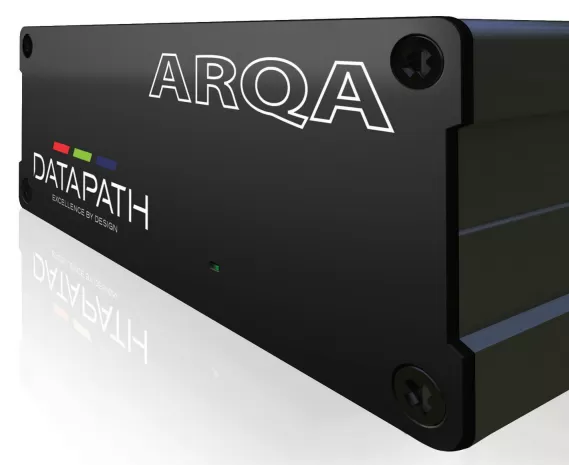
KVM (Keyboard – Video – Mouse) là giải pháp cho phép quản lý và điều khiển nhiều máy tính hoặc máy chủ chỉ với một bộ bàn phím, chuột và màn hình. KVM thường được triển khai dưới dạng KVM Switch hoặc KVM Extender, không chỉ phục vụ điều khiển bàn phím và chuột mà còn hỗ trợ truyền tải tín hiệu video, âm thanh chất lượng cao (HDMI, DisplayPort…) trong các môi trường chuyên nghiệp hoặc vận hành từ xa. KVM luôn bao gồm 1 bộ truyền (Transmitter unit) và nhận (Receiver unit).
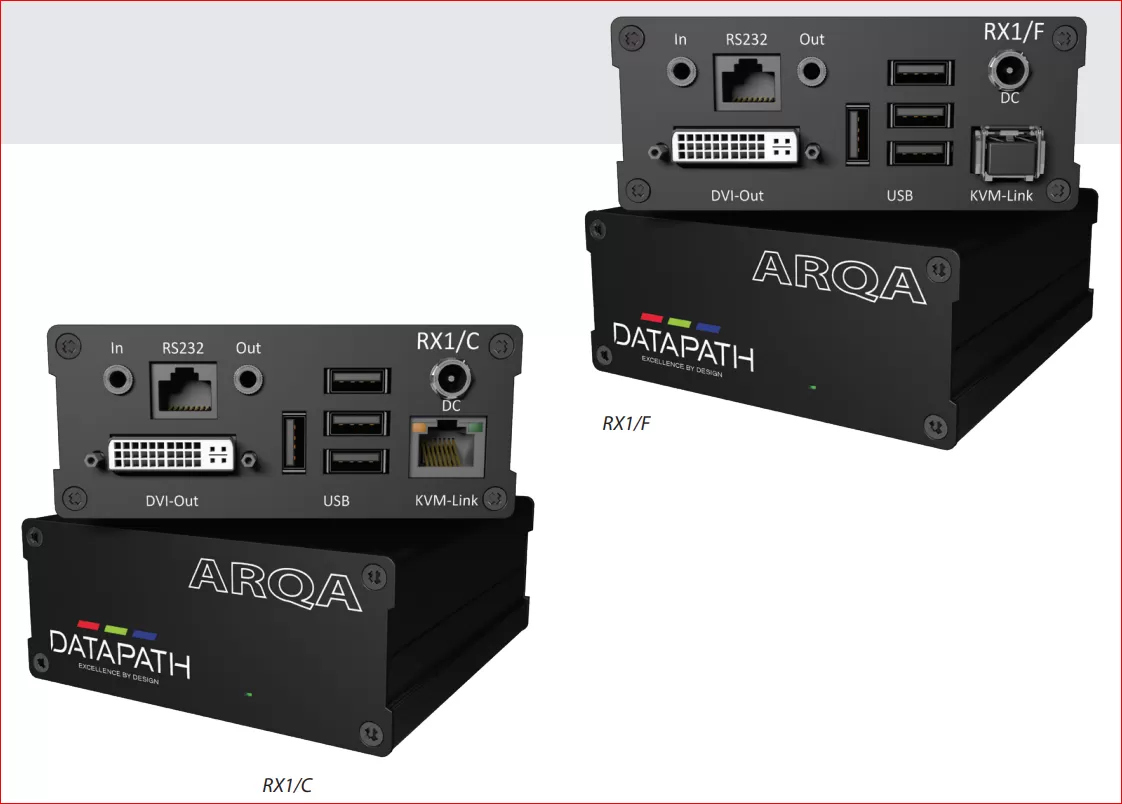
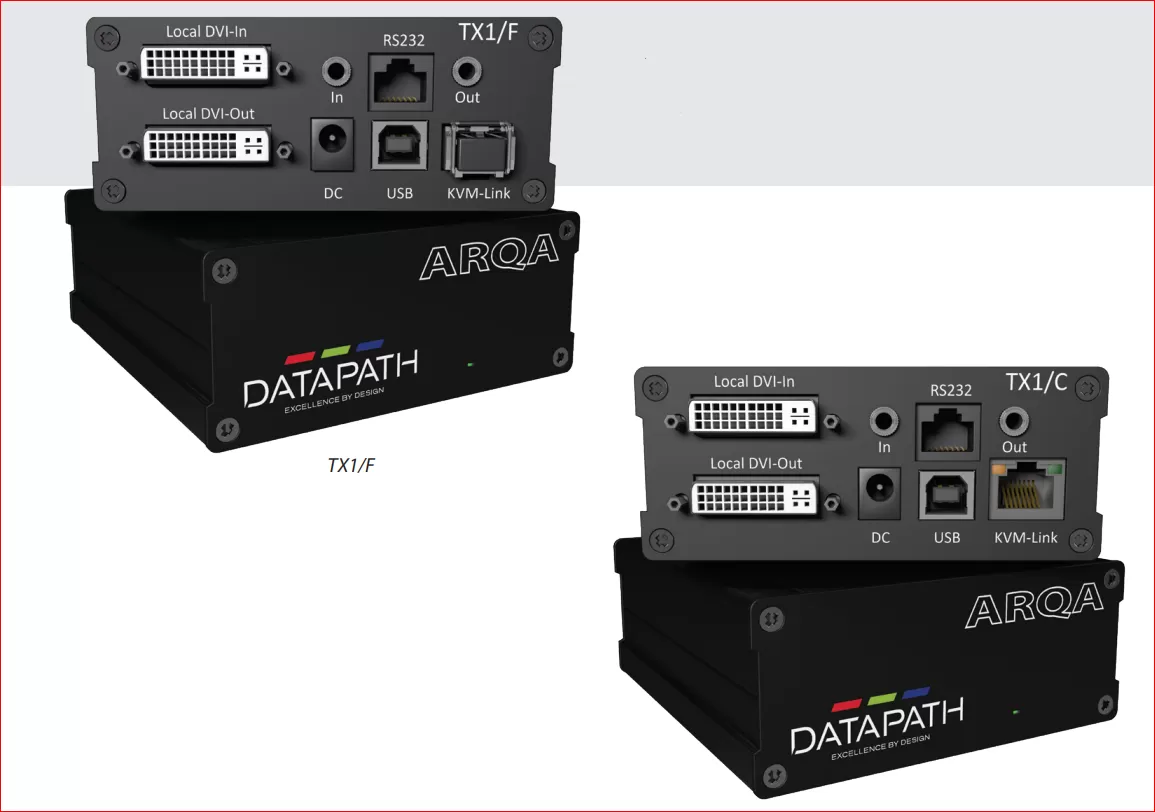
Phân biệt TX và RX
| Ký hiệu | Ý nghĩa | Chức năng |
|---|---|---|
| TX (Transmitter) | Bộ phát | Gắn vào máy tính / server / workstation |
| RX (Receiver) | Bộ nhận | Gắn vào màn hình + bàn phím + chuột |
TX = phát tín hiệu đi
RX = nhận tín hiệu về để thao tác
Phân biệt /C và /F (loại cổng mạng)
| Ký hiệu | Chuẩn kết nối | Dùng cáp | Khoảng cách |
|---|---|---|---|
| /C | Copper (RJ45) | Cáp mạng CAT6/CAT6A | ≤ 100 m |
| /F | Fiber (SFP quang) | Cáp quang | Hàng trăm mét – vài km |
Sơ đồ kết nối
Kết nối bộ ARQA RX1/C AND TX1/C:
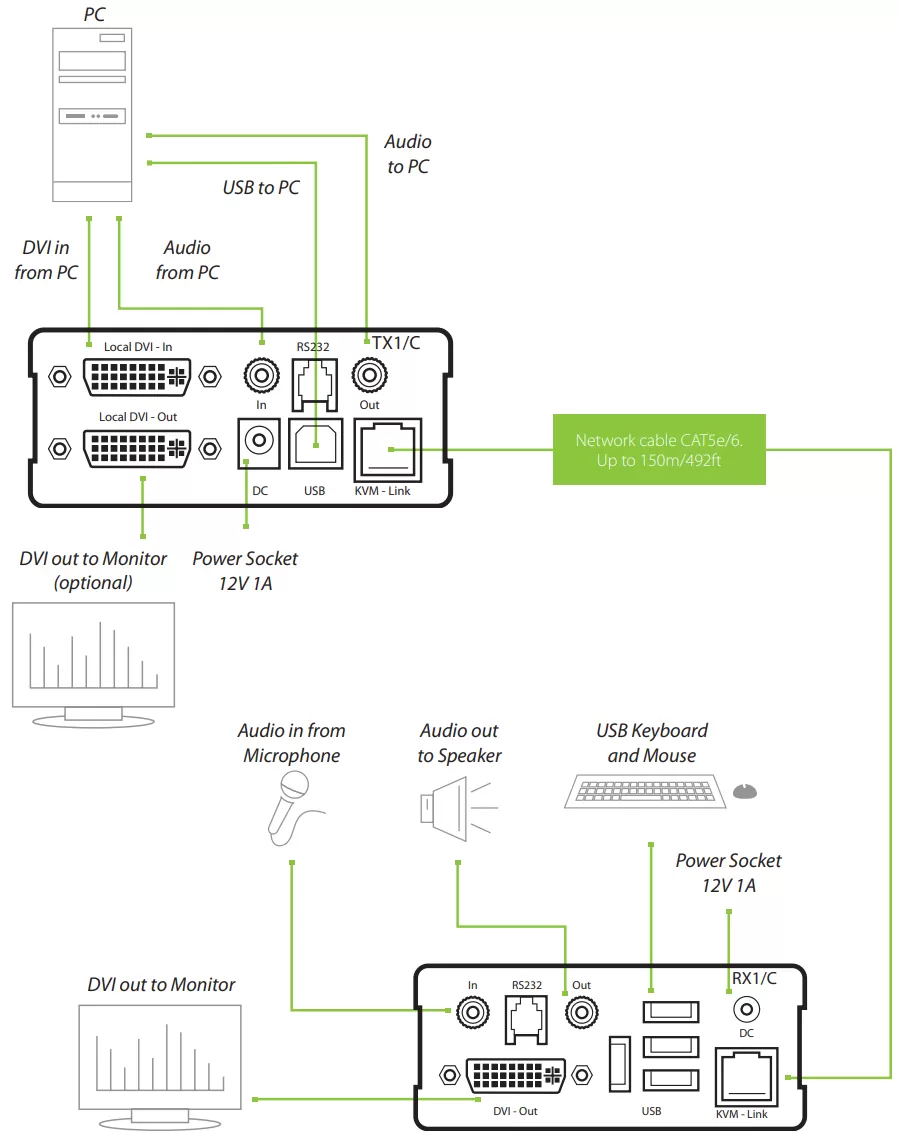
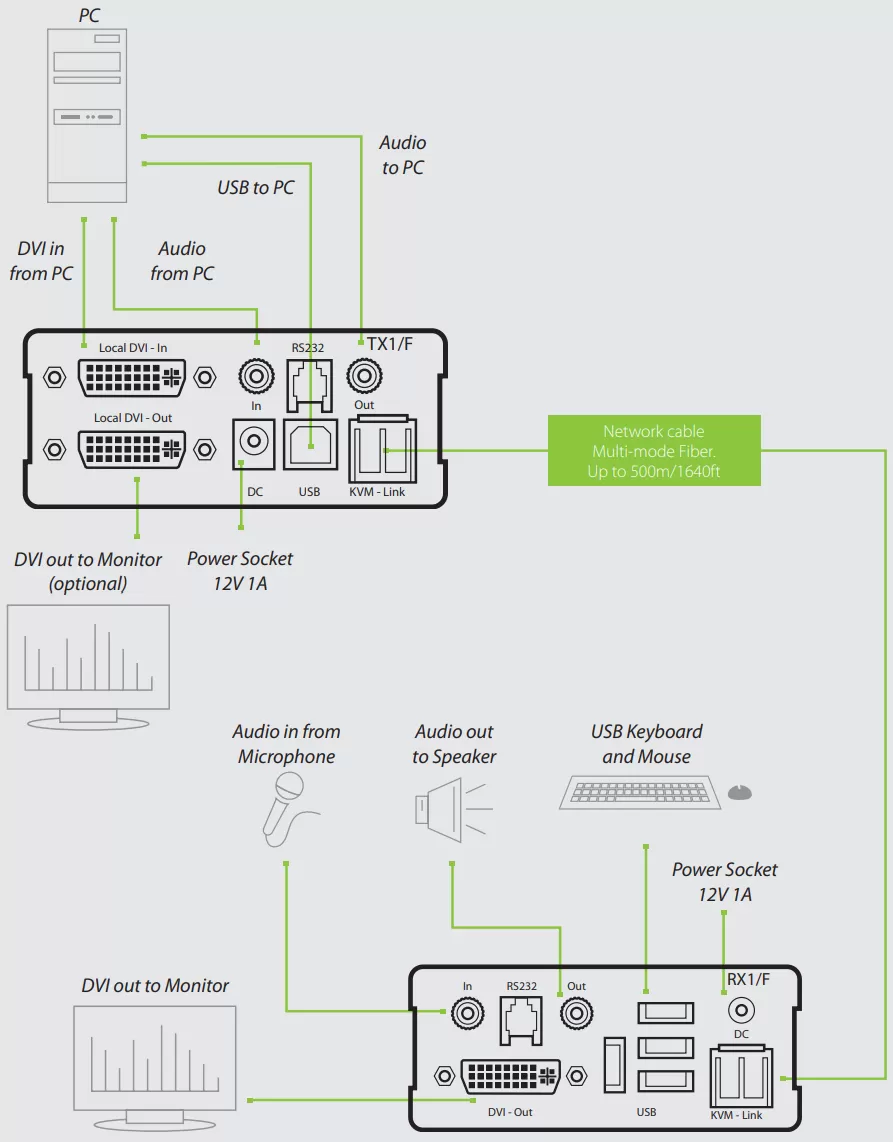
Kết nối bộ ARQA RX1/F AND TX1/F:
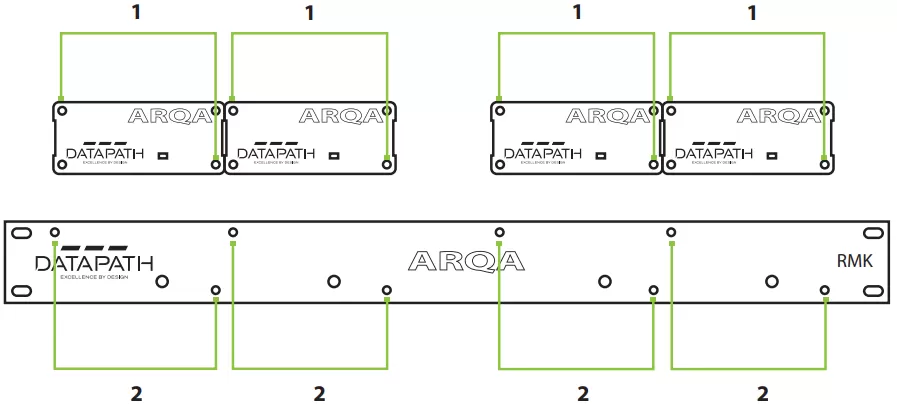
Lắp các thiết bị Arqa TX1 vào khung gắn rack
Gắn Arqa TX1 vào mặt trước bằng cách tháo các vít phía trên bên trái và phía dưới bên phải (1). Căn chỉnh các lỗ vít trống trên mặt trước (2), sau đó lắp các vít để cố định các thiết bị Arqa TX1 vào đúng vị trí.
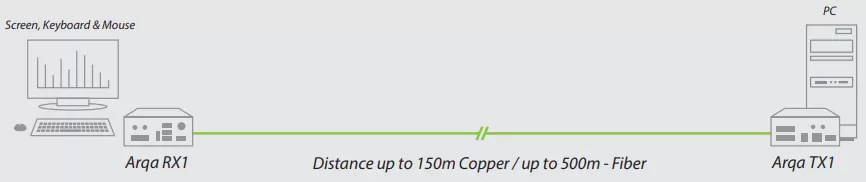
Kết nối point-to-point
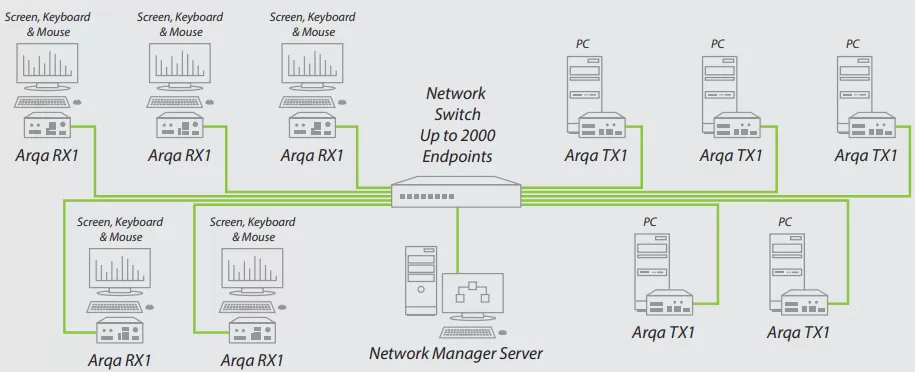
Kết nối chuyển mạch
Chi tiết thực hiện
Thiết lập kết nối to point (không cần bộ chuyển mạch mạng)
Cách thiết lập kết nối điểm-điểm giống nhau cho dù bạn đang sử dụng phiên bản Đồng hay Cáp quang của Datapath Arqa.
- Đảm bảo tất cả các kết nối giữa PC, Arqa TX1 và RX1 đều ổn định.
- Bật PC và cả hai màn hình.
- Cả hai thiết bị sẽ bắt đầu quá trình khởi tạo, được biểu thị bằng đèn LED trạng thái màu đỏ nhấp nháy trong vài giây, sau đó chuyển sang màu xanh lục ổn định.
- Nhấn phím Scroll trên bàn phím năm lần liên tiếp nhanh chóng để mở menu On Screen Display, sau đó nhập ‘P’ để bật chế độ Point-to-Point.
- Màn hình sẽ hiển thị màn hình nền của PC và bất kỳ ứng dụng nào đang mở.
Khởi động kết nối chuyển mạch mạng
Việc khởi động kết nối chuyển mạch mạng là giống nhau cho dù bạn đang sử dụng phiên bản Đồng hay Cáp quang của Datapath Arqa.
- Kết nối tất cả các thiết bị vào Network Switch bằng cáp mạng. Một máy tính chạy hệ điều hành Windows có cài đặt phần mềm Arqa Network Manager cũng cần được kết nối với chuyển mạch mạng.
- Sau khi cài đặt, chạy ứng dụng Arqa Network Manager trên Máy chủ Arqa Network Manager. Bạn sẽ được yêu cầu đăng nhập vào tài khoản quản trị viên mặc định:
Tên người dùng: admin
Mật khẩu: admin
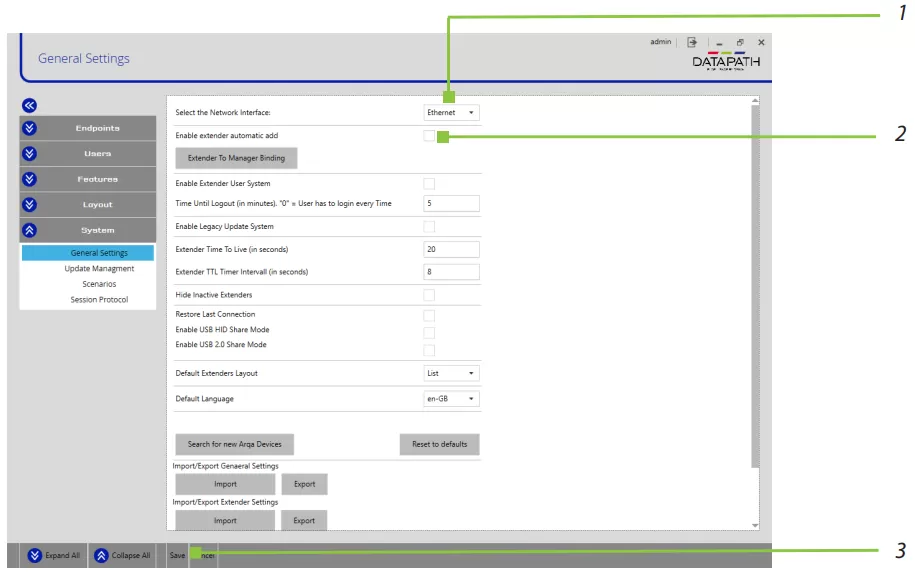
- Mở tab System và nhấp vào ‘General Settings’.
- Chọn giao diện mạng từ danh sách thả xuống (1). Bật Enable unit automatic (2) sau đó nhấp vào ‘Save’ (3).
- Arqa Network Manager sẽ cần khởi động lại để cho phép nó phát hiện tất cả các thiết bị.
Phần mềm Arqa Network Manager sẽ mở lại với tab Layout ở chế độ xem Grid. Tất cả các thiết bị sẽ được phát hiện; nếu không, hãy kiểm tra xem tất cả các kết nối có ổn định hay không. Sau đó, bạn có thể nhấp vào Arqa TX1 và Arqa RX1 để thiết lập kết nối.
Khắc phục sự cố
| Trạng thái LED | Nguyên nhân | Giải pháp | ||
|---|---|---|---|---|
 | Đèn LED không sáng | No Power | Kiểm tra xem bộ nguồn đã được kết nối chưa. | |
 | Màn hình LED màu đỏ | Kết nối vật lý | Không có kết nối hoạt động, không có video nào được hiển thị. | |
 | Đèn LED nhấp nháy màu đỏ | Không có kết nối giữa Arqa TX1 và RX1. | Kiểm tra xem cáp mạng RJ45 đã được kết nối chưa. Bạn sẽ nghe thấy tiếng tách khi cắm cáp vào. | |
 | Màn hình LED màu cam | Hình ảnh không hiển thị trên màn hình. | Kiểm tra tất cả các kết nối từ Arqa TX1 đến máy tính cục bộ. Kiểm tra xem cáp Arqa RX1 (màn hình) đã được kết nối đúng cách chưa. Nếu mọi thứ đã được kết nối tốt nhưng không có chức năng nào hiển thị, hãy kết nối lại nguồn điện. Nếu màn hình hiển thị (OSD) hiện lên, hãy chọn tùy chọn ‘O’ và chọn độ phân giải của màn hình. Sau đó nhấn phím số được chỉ định trên bàn phím của bạn. | |
 | Màn hình LED màu xanh lá cây | Bàn phím không hoạt động. | Rút phích cắm bàn phím ra rồi cắm lại, đợi cho đến khi trình điều khiển được cài đặt (sau vài giây). Kiểm tra tất cả các kết nối USB ở cả hai phía (Arqa TX1 và RX1). Nếu vẫn không hoạt động, hãy rút phích cắm rồi cắm lại nguồn điện. | |
 | Màn hình LED màu xanh lá cây | Không có âm thanh. | Thiết lập kết nối âm thanh: Cắm giắc cắm âm thanh nổi vào đầu ra âm thanh của máy tính (màu xanh lá cây) và kết nối với ổ cắm ‘In’ trên Arqa TX1. Kết nối Arqa RX1 ‘Out’ với loa/tai nghe. Thiết lập kết nối micro: Cắm giắc cắm âm thanh nổi vào đầu vào micro của máy tính (màu hồng) và kết nối với ổ cắm ‘Out’ trên Arqa TX1. Kết nối Arqa RX1 ‘In’ với micro. | |
| Đèn LED chiếu sáng theo cách khác nhau. | Màn hình nhấp nháy, hiển thị bất thường. |
| |
 | Đèn LED nhấp nháy Màu xanh lá cây. | AArqa RX1 và TX1 có phần mềm khác nhau được cài đặt sẵn hoặc cổng USB không tương thích. | Vui lòng liên hệ với nhóm hỗ trợ của Datapath. | |
 | Đèn LED chiếu sáng theo cách khác. | The Arqa RX1 and TX1 may have different firmware installed. | Vào phần Hiển thị trên màn hình để xác nhận phiên bản phần mềm. Để mở phần Hiển thị trên màn hình, nhấn phím ‘Scroll Lock’ ít nhất năm lần liên tiếp nhanh chóng. Phiên bản phần mềm sẽ được hiển thị bên dưới menu. Nếu việc cập nhật phần mềm không thành công, vui lòng liên hệ với Nhóm hỗ trợ Datapath. |
🌐 Website: https://hcom.vn/
☎️ Hotline: 0904.589.255 – 0904.633.569 – 0904.584.933
📧 Email: [email protected]
📍 Địa chỉ: Tầng 3, Tòa nhà 35, Ngõ 45 Trần Thái Tông, Cầu Giấy, Hà Nội